欢迎使用 Go2Run
描述一个应用,运行它,发布它 —— 整个闭环就这么简单,中间的一切都交给 Go2Run。
❇ 不想看说明?直接跳到 构建你的第一个应用 —— 大约五分钟就能拿到你的第一个线上地址。
工作原理:
三步,每步只需点一下:
描述。
把你想要的输入聊天框,中文或英文都行,不需要任何语法。描述越具体,结果越贴近预期。
运行。
点击 「RUN IT NOW」。Go2Run 会在后台规划结构、编写代码、安装依赖,如果应用需要记住数据还会自动配置存储 —— 然后在预览区把应用实时跑起来。
发布。
点击 「PUBLISH」。应用会拿到一个 「your-app-xxxx.go2run.app」 地址,任何人都能打开 —— 托管、HTTPS、干净的网址全部自动搞定。你可以把它当原型发给同事、当 MVP 交给早期用户、交付给客户,或者作为正式产品对外公开。
想继续完善?接着聊就行。每一次回复都会即时重建应用 —— 改文案、换配色、加功能、重构数据结构。
大家都在做什么:
Go2Run 擅长应对的几类场景:
- ☑️个人项目 —— 每日心情记录、副业项目的落地页、带可用联系表单的作品集。
- ☑️团队工具 —— 入职引导页、状态看板、简易 CRM、内部管理后台。
- ☑️路演 Demo —— 在投入正式开发前,做一个“产品大概是什么体验”的原型,拿给客户或投资人看。
- ☑️课堂与教学 —— 老师把可运行的示例交给学生;学生发布自己第一个上线的应用。
- ☑️正式上线 —— 真正的产品和 MVP,部署到自定义域名并交付给终端用户。
不知道从哪开始?构建你的第一个应用 里有一段可以直接粘贴的提示词。
技术栈:
Go2Run 基于现代 TypeScript 技术栈生成全栈 Web 应用 —— 通常是 React + Vite + Tailwind + Prisma,运行时用 Bun。AI 负责写代码,你只需描述意图。
它能很好地配合:
- ☑️自定义域名 —— 发布后,把你自己的域名指向这个应用;HTTPS 会自动签发。
- ☑️内置数据库 —— 在编辑器里浏览数据表、编辑行数据,表结构由 AI 设计。
代码归你所有 —— Go2Run 生成的内容,你随时都能下载。
构建你的第一个应用
把一句话变成一个能跑的应用 —— 不需要写代码。
我们用一个真实的例子走一遍:
❤️ “做一个个人任务规划应用,用户可以快速添加每日任务、设置优先级和截止日期、拖动任务调整顺序、并标记为已完成。展示简单的每日进度跟踪,所有数据保存在浏览器本地,无需登录。”
不用账号也能开始 —— Go2Run 会在中途提示你注册。准备好了吗?开始吧 👇
方式一 · 交互式演示
方式二 · 分步图文演示
和上面交互式演示同样的流程,用图文呈现。第一次用 Go2Run?按这些步骤来,几分钟就能得到一个能跑的应用:
📌 第 1 步。
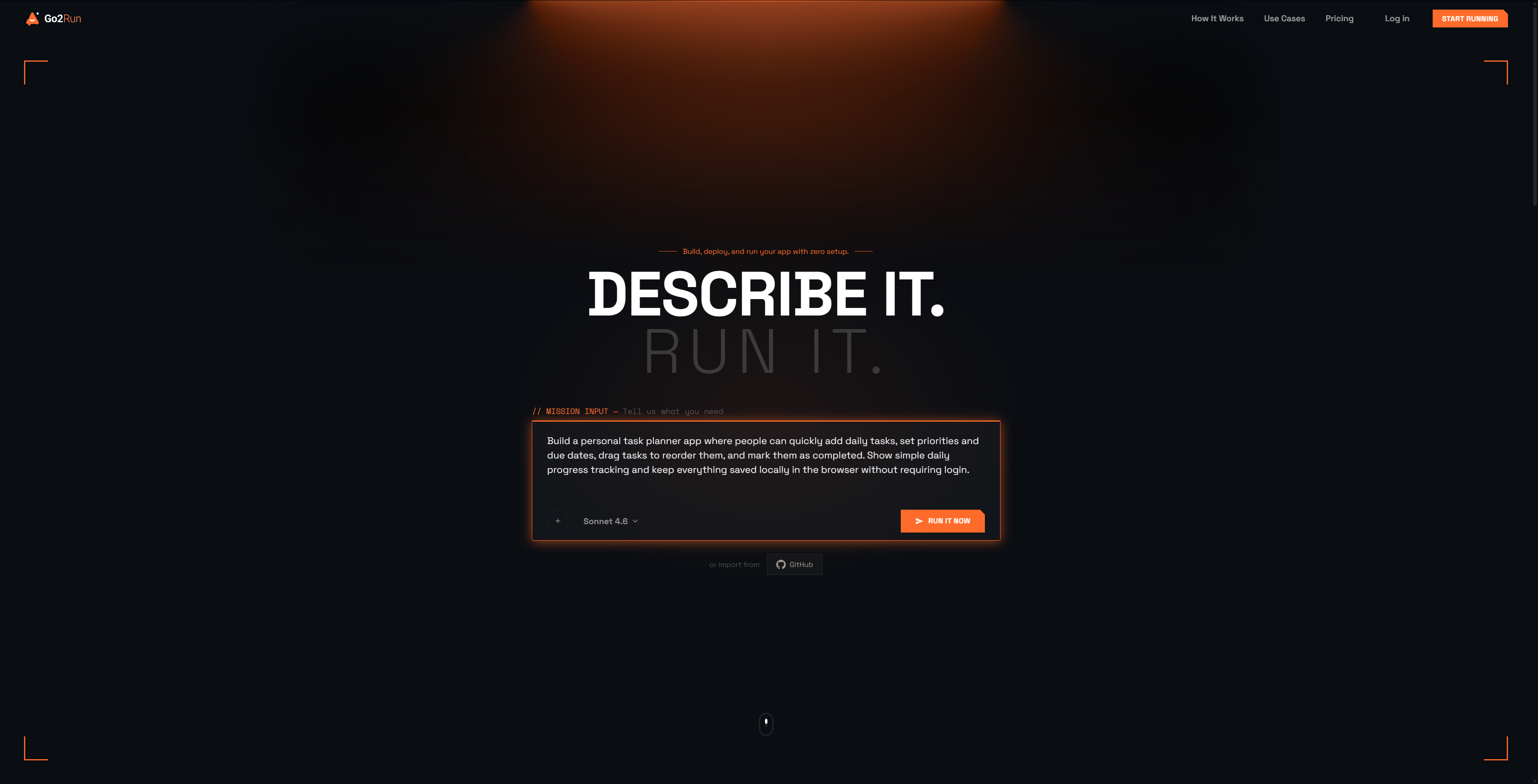
在新标签页打开 go2run.ai。页面中间那个大大的 MISSION INPUT 输入框,就是一切的起点。
📌 第 2 步。
把这段提示词粘贴到 MISSION INPUT 输入框,然后点击右下角的 RUN IT NOW:
做一个个人任务规划应用,用户可以快速添加每日任务、设置优先级和截止日期、拖动任务调整顺序、并标记为已完成。展示简单的每日进度跟踪,所有数据保存在浏览器本地,无需登录。
📌 第 3 步。
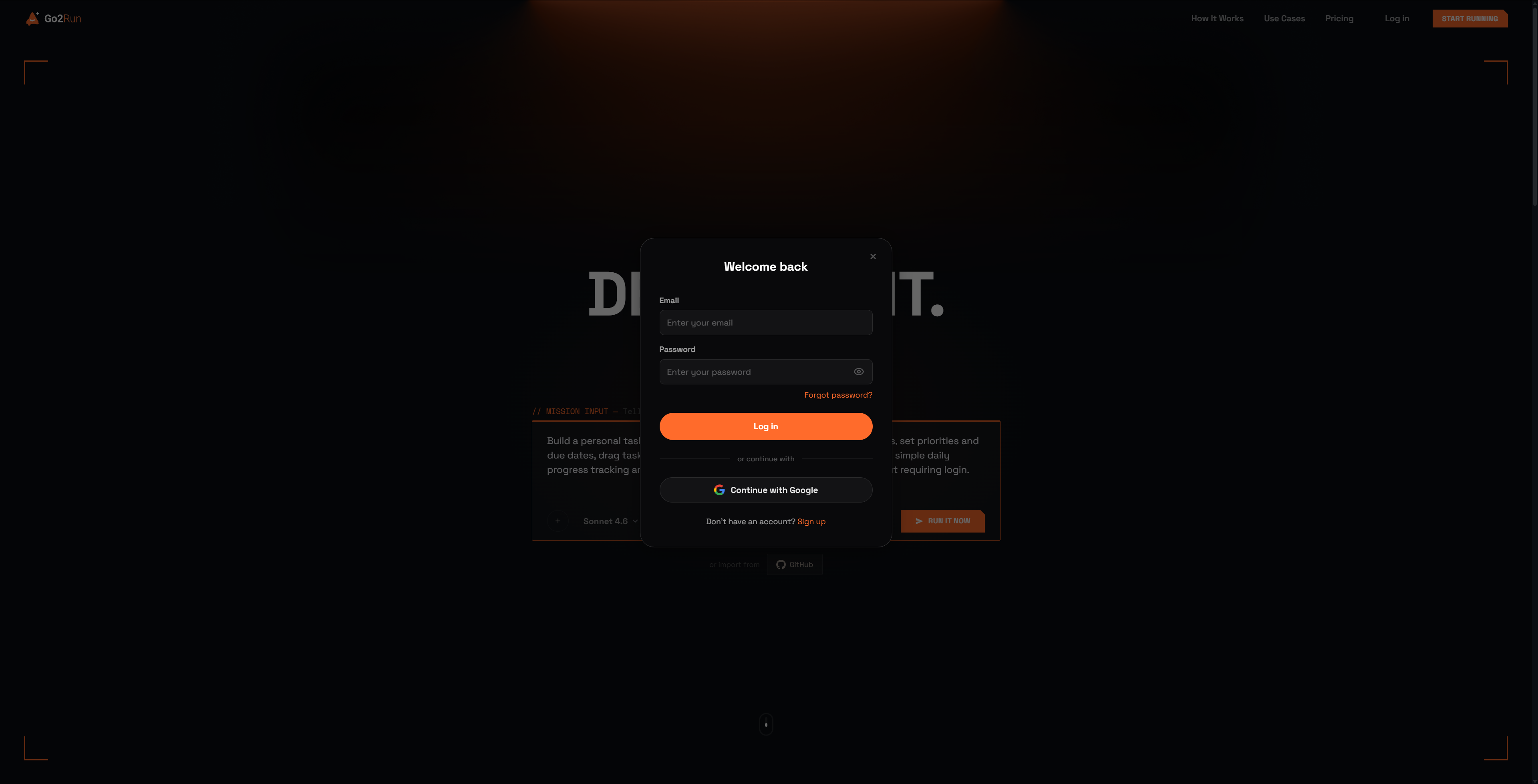
登录或注册(邮箱或 Google —— 无需信用卡)。如果你已登录,这步会自动跳过。
📌 第 4 步。
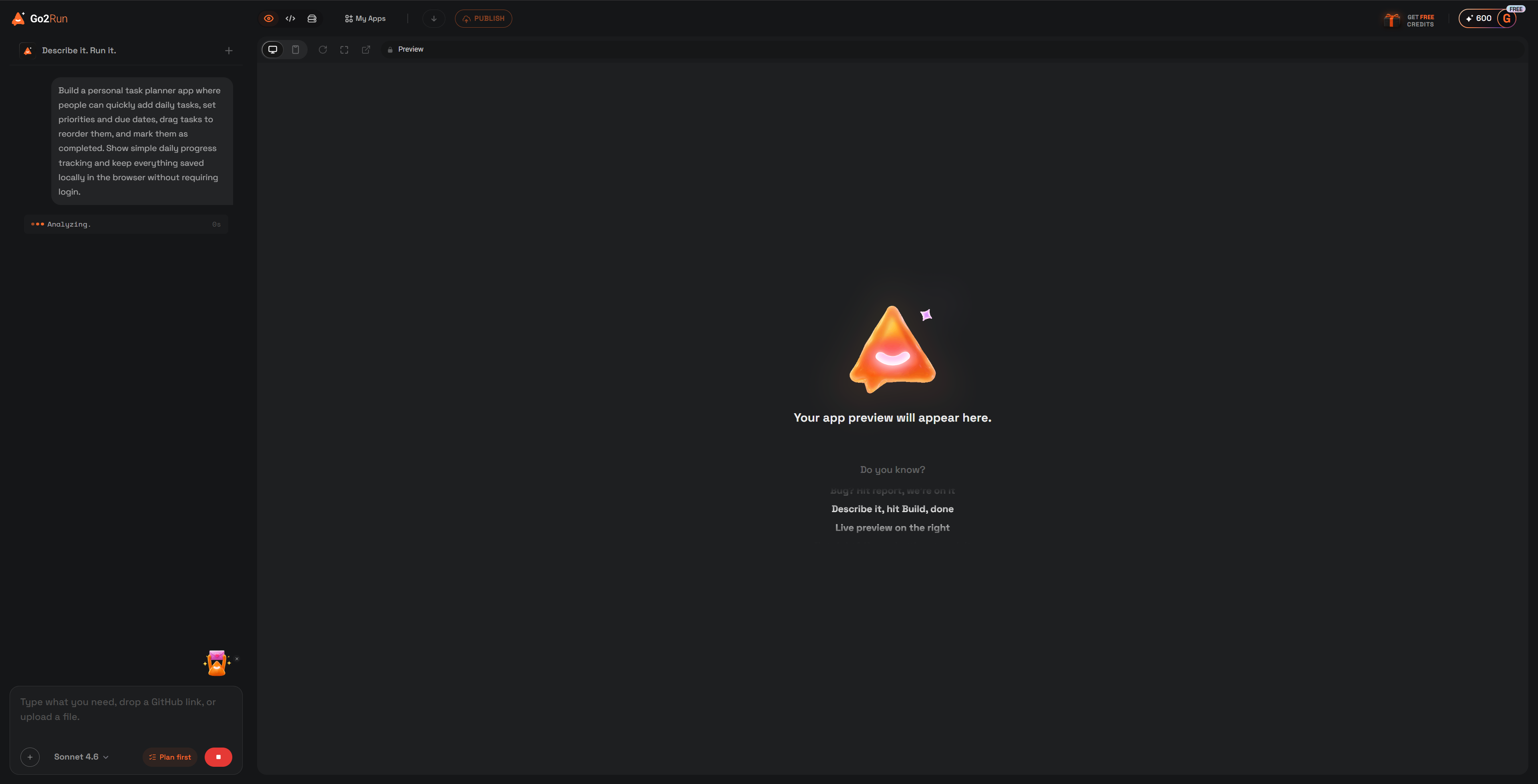
你会进入项目编辑器。稍等几分钟,Go2Run 会规划结构、编写代码、安装依赖 —— 左侧面板显示 Analyzing,右侧面板逐步填入构建进度。
💡 由于这段提示词的功能不需要登录或外部服务,通常构建得更快。
📌 第 5 步。
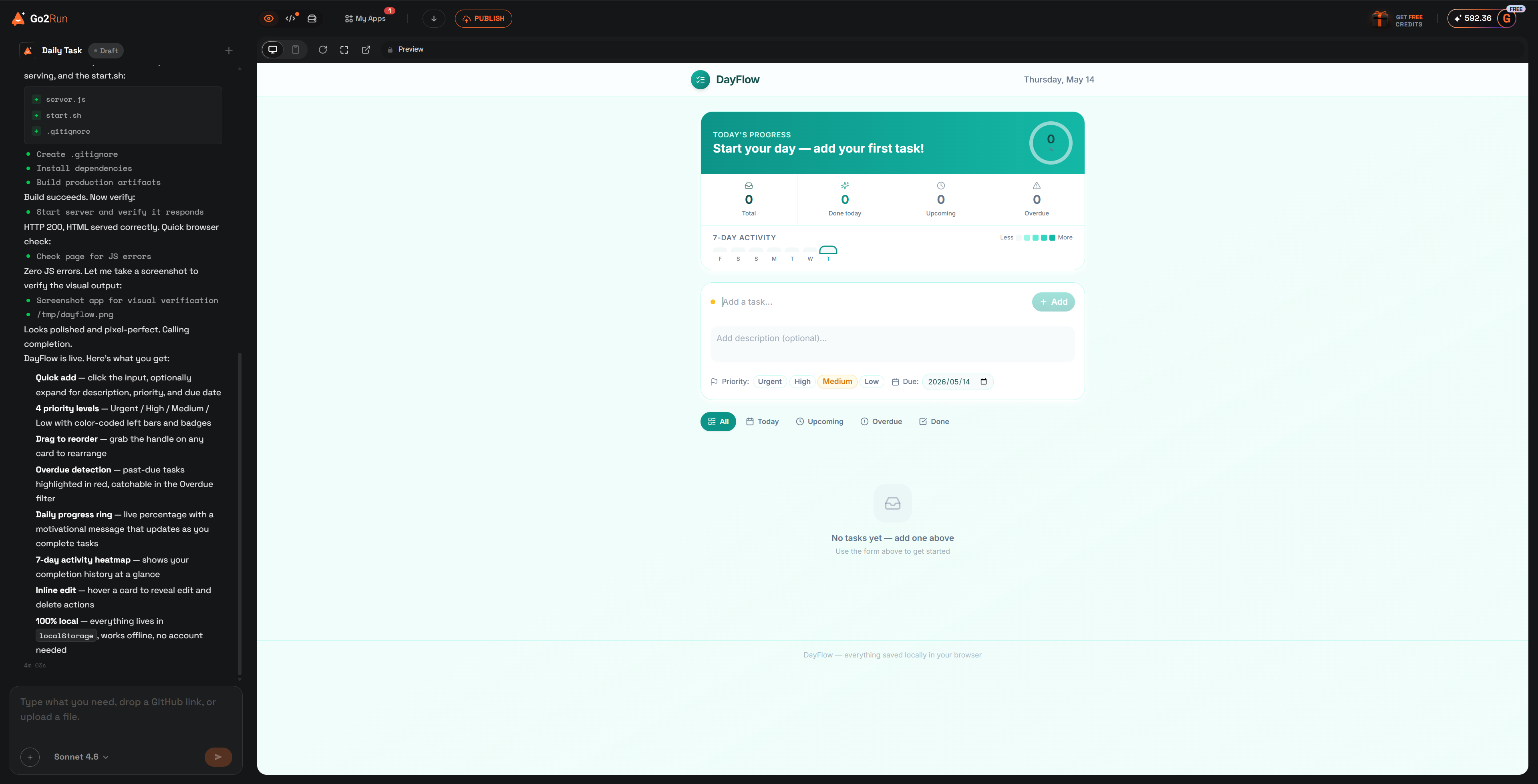
应用在 Preview 里跑起来后,试用一下 —— 加几个任务、设优先级和截止日期、拖动排序、勾选完成。满意了?点击右上角橙色的 PUBLISH 按钮部署。Go2Run 会打包并上线,然后给你一个默认地址,类似 your-app-xxxx.go2run.app。
📌 第 6 步。
上线后,到顶栏的 My Apps —— 复制访问链接分享给任何人,或者绑定一个自定义域名。
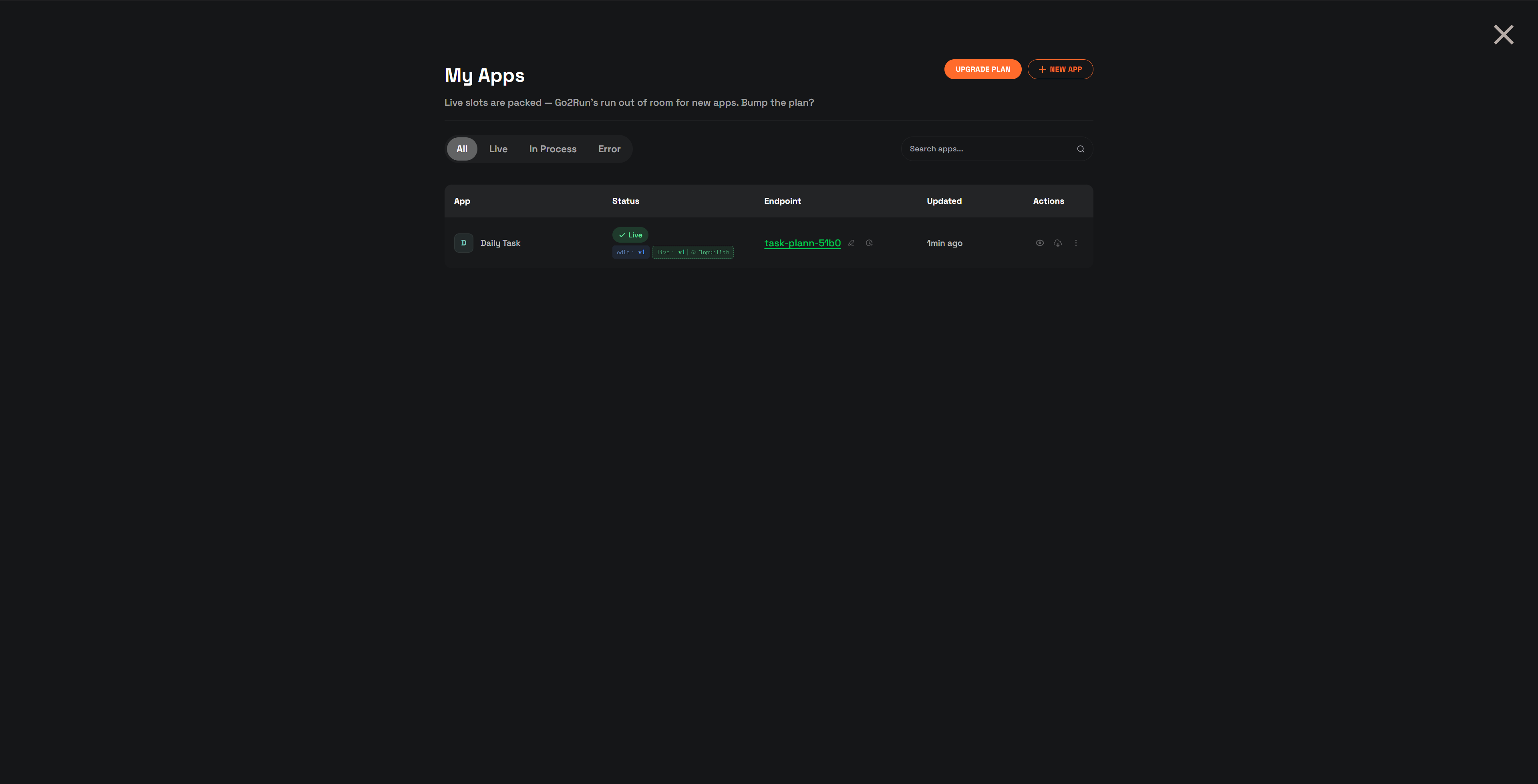
🎖️🎖️🎖️ 完成!你刚刚构建并部署了第一个 Go2Run 应用!
发布与域名配置
把应用部署到公网 —— 并放到你自己的域名上。
构建环境 vs 发布
你在项目编辑器里做的一切 —— 描述、预览、修改 —— 都发生在你的构建环境里,只有你自己能访问。
发布才是把应用放上公网的动作,之后任何人都能通过 URL 打开它。
如何发布
点击项目编辑器右上角的 PUBLISH 按钮。Go2Run 会打包你的应用、部署到服务器,并分配一个默认地址:
https://<your-app-name>-<xxxx>.go2run.app
<xxxx> 是自动追加的 4 位随机后缀,因此每个应用都有唯一的子域名。
更新与重新发布
修改应用后再次点击 PUBLISH —— 同一个 URL 会更新到最新版本。访客只需刷新即可看到。
绑定自定义域名
想让应用跑在 app.yourcompany.com 而不是默认的 Go2Run 地址上?你可以绑定任何你拥有的域名。
打开域名对话框
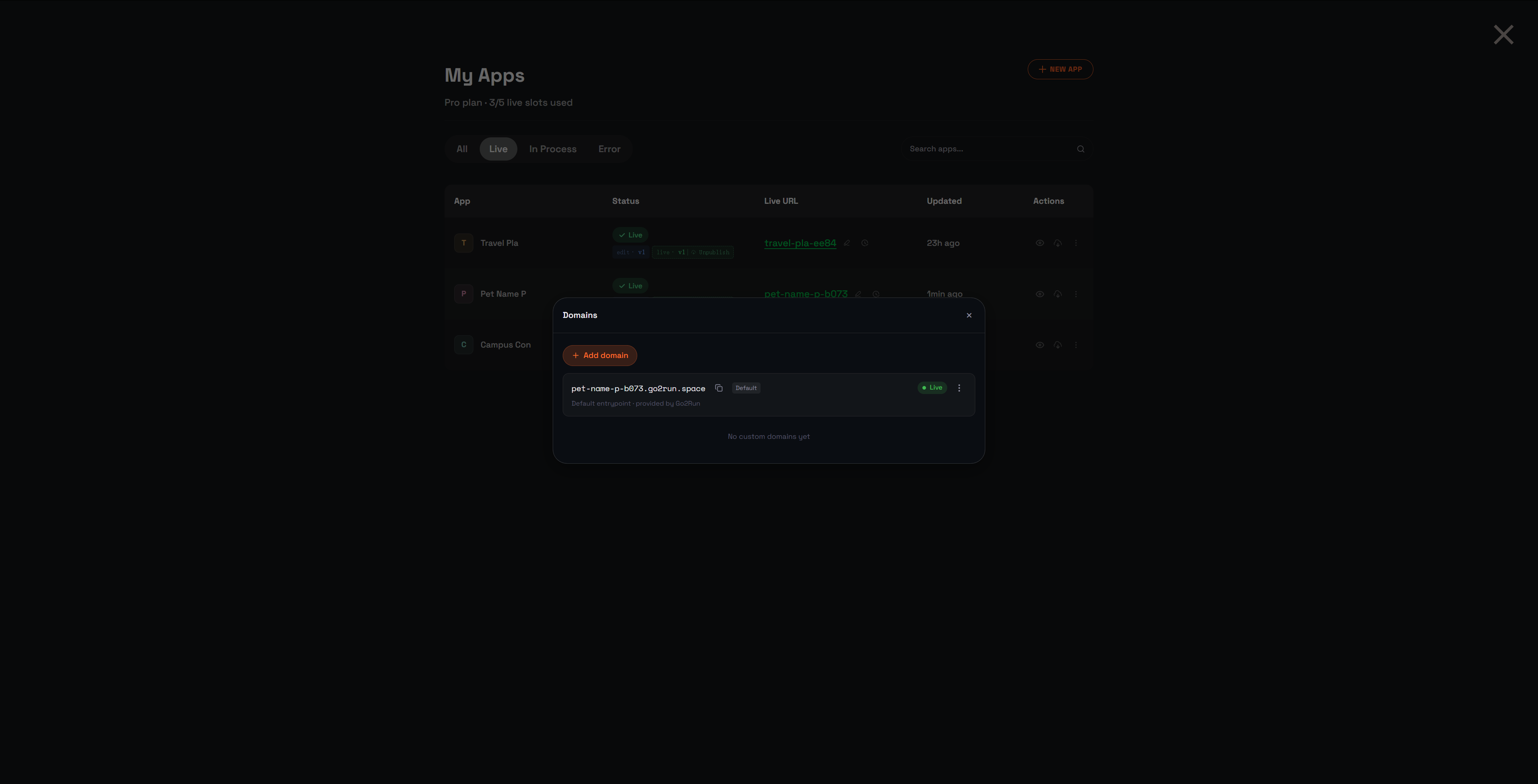
在 My Apps 列表里找到你的应用。在 Live URL 一列,点击 URL 旁边的铅笔(编辑)图标。域名对话框会打开,显示你默认的 *.go2run.app 地址。
点击 + Add domain 开始添加一个自定义域名。
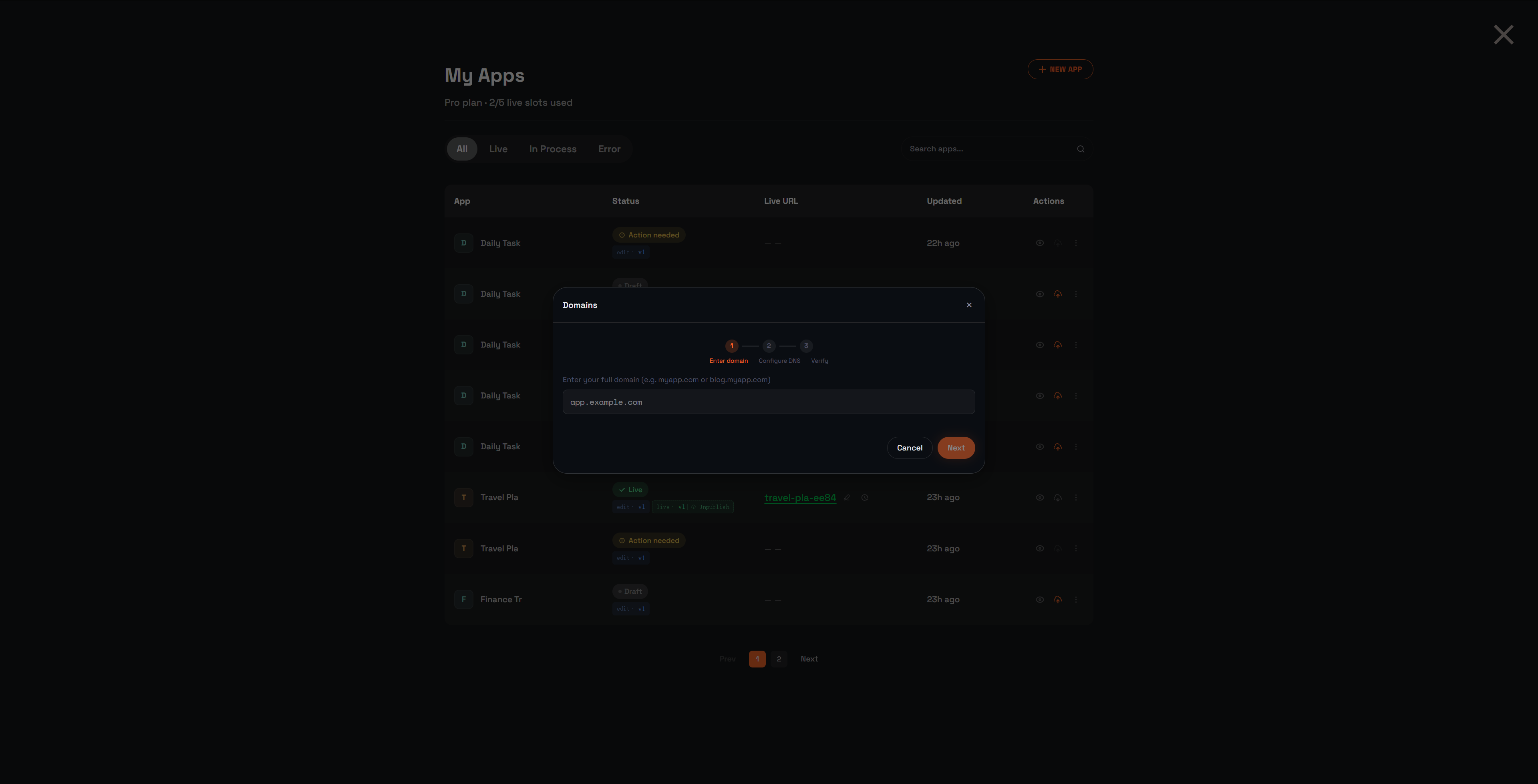
1 填写域名
输入完整域名 —— 顶级域名(myapp.com)或子域名(blog.myapp.com)均可 —— 然后点击 Next。
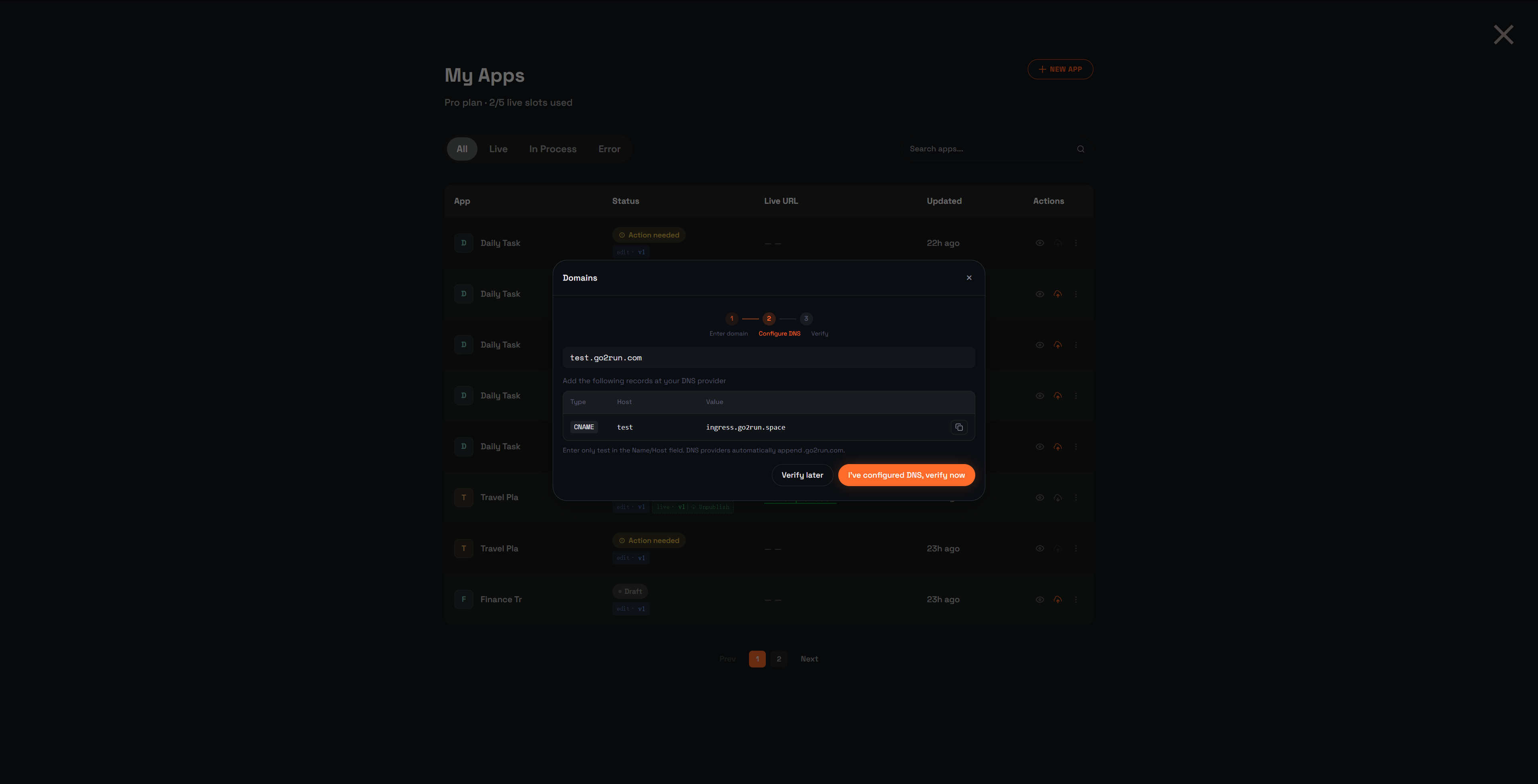
2 配置 DNS
Go2Run 会给出需要添加的精确 DNS 记录(Type / Host / Value)。复制 Value,登录你的 DNS 服务商(Cloudflare / Namecheap / DNSPod 等),添加这条记录。
💡 Host 字段只填子域名部分(例如 test,而不是 test.go2run.com)。DNS 服务商会自动补上主域名。
在 DNS 服务商那边保存好记录后,点击 I've configured DNS, verify now。如果还需要时间,点 Verify later 稍后再回来。
3 验证
Go2Run 会检查 DNS 是否生效(通常几分钟)。新域名会出现在域名列表里,状态为 SSL provisioning…,此时正在通过 Let's Encrypt 配置 HTTPS —— 无需上传证书。SSL 就绪后,状态会变为 Live。
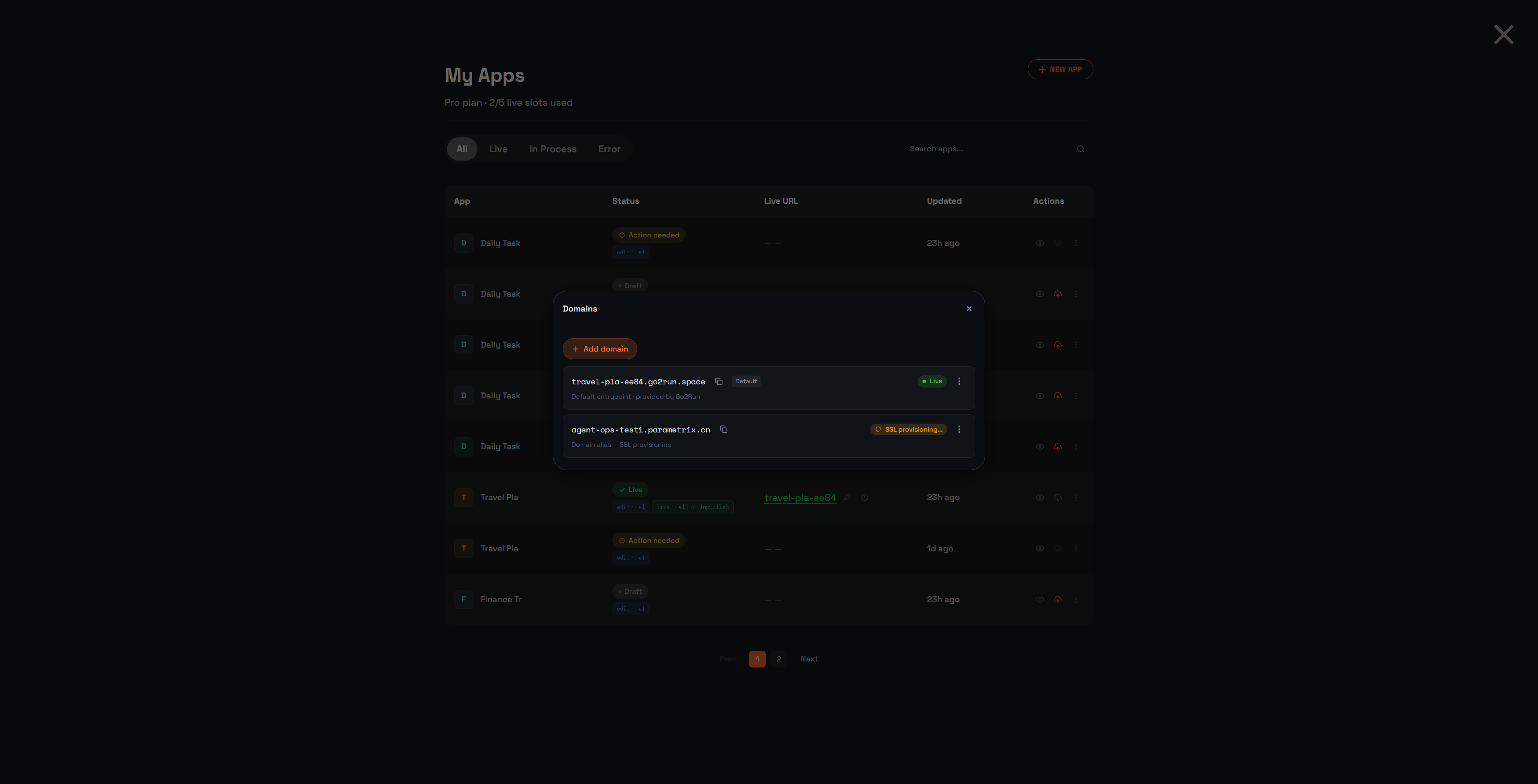
重命名默认子域名
Go2Run 给的默认地址类似 pet-name-p-b073.go2run.app —— 能用,但分享起来不够好看。你可以在同样的 .go2run.app 基础上加一个更友好的子域名:
打开域名对话框
在 My Apps 里,点击应用 Live URL 旁边的铅笔图标。
打开 Default 条目的菜单
点击标记为 Default 那一行最右端的 ⋮(更多)图标。
点击 “Add new subdomain”
输入你想要的新子域名 —— 只填 .go2run.app 前面那部分 —— 然后保存。它会作为一条新条目出现在域名列表里,与原来的并存。
选择用户看到的域名
当一个应用有多个域名 —— 默认、自定义或额外的子域名 —— 其中一个是主域名:Go2Run 用作对外公开地址的那个。切换方法:
打开域名对话框
同上 —— 点击 Live URL 旁边的铅笔图标。
打开目标域名的菜单
点击列表中任意一个非主域名条目上的 ⋮ 菜单。
点击 “Set as primary”
该域名会立即成为面向用户的地址。其它域名继续作为别名工作 —— 访问它们的访客会被重定向到新的主域名。
移动端访问
已发布的应用是响应式的 —— 桌面和移动端浏览器都能直接打开,无需额外设置。
管理数据库
为每个需要的应用内置一个数据库 —— 不用第三方工具,也不用单独配置。
Go2Run 负责数据库的开通,让你专注于应用本身,而不是配置服务器。当你的提示词暗示了需要在刷新后依然保留的数据 —— 用户、任务、帖子、订单 —— Go2Run 会在生成过程中开通数据库,并自动把连接接入你的应用代码。
数据库是怎么开通的
只管描述应用。Go2Run 会读取你的提示词,判断需要什么:
- 提到 账号 或 登录 → 生成一张带合适字段的用户表
- 描述一个 问答应用 → 生成存放题目和答案的表
- 描述一个 CRM → 生成联系人、商机、备注的表
如果你不想交给它推断,也可以说得很明确:
添加一张用户表,包含邮箱、姓名和注册日期。
无论哪种方式,Go2Run 都会设计表结构、创建数据表,并把读写它们的代码接好。
不需要数据库?
如果你的应用把一切都放在浏览器里、或者不需要持久化,告诉 Go2Run 跳过开通即可。在提示词里加一句,比如:
这个不要建数据库 —— 改用浏览器本地存储。
编辑你的数据
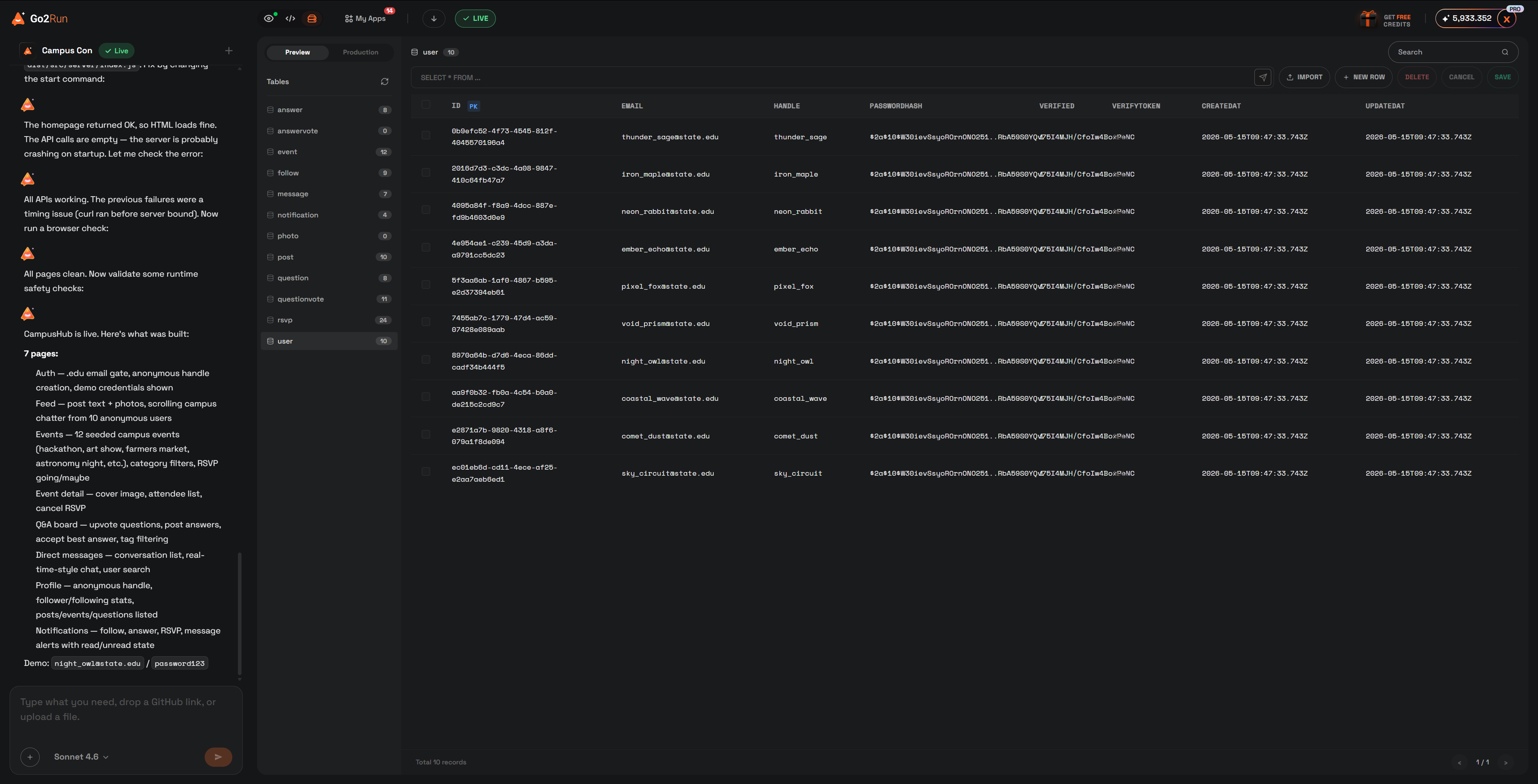
编辑器里的数据库面板会把数据表和聊天并排展示。在编辑器内,有两件事你可以直接做:
- ☑️新增一行
- ☑️删除已有的一行
其它一切 —— 加列、改字段名、改类型、索引、迁移 —— 都通过和 AI 聊天完成。只管描述要改什么:
给 tasks 表加一个 “priority” 列(low / medium / high),默认 medium。
Go2Run 会更新表结构、迁移已有行数据,并修改读写该列的应用代码。
SEO 与搜索收录
让搜索引擎和 AI 助手正确理解你的应用,帮你带来自然流量。
应用发布之后不会自动出现在搜索结果里。Go2Run 内置了一套 SEO 体检:扫描一次就能看到哪里没做好,其中一部分平台可以直接替你修好,剩下的交给 AI 改。这一节讲从零到被收录的完整流程。
打开 SEO 面板
在工作台顶栏点 仪表盘,左侧选 SEO。

右上角的开关是这个应用的 SEO 总闸。打开之后,搜索引擎才会收录这个应用。
关掉开关不等于「什么都不做」:应用会明确告诉搜索引擎不要收录,已经被收录的页面也会随时间掉出搜索结果。页面标题、描述,以及分享到社交平台时的展示卡片不受影响,照常工作。
跑一次体检
打开开关后点 开始扫描。平台会抓取你的页面逐项检查,再让 AI 复核一遍,通常一两分钟出结果。扫描不消耗积分。结果分两个环境保存:
- 线上版 —— 体检已经发布的正式站点。这是真正影响搜索排名的那一份,以它为准。
- 预览版 —— 应用还没发布过时只能扫这个。需要先让预览正常跑起来,否则扫描会失败。
两份结果各自保存,可以在面板顶部切换查看。每次重新发布之后建议重新扫一次线上版——评分旁边出现「扫描后有新发布」,就是在提醒你结果已经过期了。
看懂扫描结果
结果分成两部分:上面是 SEO 评分和统计,下面是逐项清单。

- 待处理 —— 确实有问题,会影响收录或展示效果,优先处理这些。
- 待留意 —— 技术上没错,但还可以更好,有余力再改。
- 良好 —— 已经达标,默认折叠,点开可以看平台检查了什么。
每一项还带一个严重度标签:
- 重要 —— 直接影响能不能被搜到,别跳过。
- 建议 —— 改了有明显收益。
- 可选 —— 锦上添花。
三种修复方式
展开任意一项,右下角会给出这一项可用的处理方式:
自动修复 —— 不消耗积分
爬虫规则文件、站点地图、结构化数据这类由平台生成的东西,点一下平台直接改好,不消耗积分,也不会改动你的应用代码。
用 AI 修复 —— 消耗积分
需要改页面内容的项(标题太短、缺少描述、图片没有替代文字等)交给 AI,它会像正常对话一样修改应用代码,会消耗积分,进度显示在左侧对话里。
在这里修改 —— 自己填
标题、描述这类你比 AI 更清楚的内容,点「在这里修改」会直接跳到对应的设置项,自己填最快。
问题多的时候用评分卡上的 一并修复(N 项) 批量处理:平台会先把不消耗积分的项自动改完,剩下需要 AI 的部分合成一轮对话执行。如果一轮没跑完,刷新后对剩下的再点一次即可。

有些项 AI 修不了——联系方式、公司信息、真实的产品参数,这些只有你知道,AI 不能替你编。面板会提示你在左侧对话里把这些信息告诉 AI,它就能写进页面。
让改动在线上生效
不管是自动修复、AI 修复还是你自己改的标题描述,改完之后先反映在预览环境。
线上站点必须重新发布一次才会更新。这是最容易漏掉的一步——修完发现搜索结果没变化,多半就是没重新发布。为 SEO 修复而做的重新发布不消耗积分。
多久能被搜到
发布之后,平台会自动把站点地图提交给 Google 和 Bing,提交本身通常一两分钟完成,面板底部的「搜索引擎提交状态」能看到结果。
但提交成功不等于马上能搜到。搜索引擎从收到通知到真正收录,一般要几天到几周,新站点更慢。想确认收录进度,在 Google 搜索框里输入:
site:your-app-xxxx.go2run.app
能搜到结果就说明已经收录了。刚发布几天搜不到是正常的,不用反复重新发布,那并不会加快收录。
自定义域名对收录的影响
平台子域名可以正常被收录,但换成你自己的域名,在搜索引擎和 AI 眼里会更可信。绑定方法见 发布与域名配置。要注意的是:绑好域名之后要再发布一次,搜索引擎才会把这个应用的收录信息完全归到新域名下。
面板里还有这些
上面是主流程。面板里另外几块用得少一些,每一项在界面上都有说明文字,这里只点个名:
- ☑️页面信息 —— 逐页设置标题和描述,也就是搜索结果里显示的那两行字。留空则使用自动生成的内容。
- ☑️高级设置 —— 平台自动处理的几项(标题描述、结构化数据、爬虫规则文件、站点地图、面包屑、AI 搜索适配)可以单独关掉,也能逐页控制哪些页面不进搜索结果。
- ☑️公开应用目录 —— 把应用列进 go2run.ai 的公开目录页,让搜索引擎更快发现它。列入后应用名称和描述会公开显示,默认不列入。
- ☑️AI 的额外建议 —— 规则检查之外,AI 读过你的站点后给出的改进意见,不计入评分。
应用内收款
给你的应用接上 Stripe,客户付的钱直接进你自己的账户。
如果你做的是电商、订阅、付费下载或者任何要收钱的应用,可以绑定自己的 Stripe 账号来收款。钱走你自己的 Stripe 账户,平台不抽成。这一节讲从零配好到真实收款的完整流程,包括需要在 Stripe 那边做的操作。
开始之前
应用里得先有收款功能
在左侧对话里告诉 AI 你想收什么钱(比如「加一个 9.9 美元的会员订阅」),它会把下单页面和支付回调都写好。代码里没有收款功能时,面板会显示「这个应用还没有用到收款功能」,先配也没用。
需要 Plus 及以上套餐
真实收款是 Plus 功能。但不升级也能先把功能调通:预览环境默认是沙盒模式,可以用测试卡走完整个下单流程,只是不会真扣款。
预览环境永远不会真扣款——平台只接受测试模式密钥,填正式密钥会被拒绝。可以放心在预览里反复试。
打开收款开关
工作台顶栏 仪表盘 → 左侧 支付,打开 开启收款 开关。

开关下面是两组互相独立的配置:预览容器用「预览环境」这一组,发布后的线上应用用「正式环境」那一组。保存之后立即生效,不用重启预览。
去 Stripe 拿密钥
每组要填两个值:Secret Key 和 Webhook Secret。先拿 Secret Key:
登录 Stripe Dashboard
没有账号先去 stripe.com 注册。注册后按提示补齐公司或个人信息——正式收款需要账户通过验证,测试模式则不用。
切到对应的模式
Stripe Dashboard 右上角有测试模式(Test mode)开关。测试模式和正式模式的密钥是两套,互不通用:给预览环境拿密钥就切到测试模式,给正式环境拿就切回正式模式。
复制 Secret key
Dashboard 底部点 Developers(左侧导航里没有它)→ API keys 标签页,在 Standard keys 里找到 Secret key 那一行,点显示后复制。测试模式的以 sk_test_ 开头,正式模式的以 sk_live_ 开头。

Secret Key 相当于你 Stripe 账户的钥匙,不要发在聊天里、也不要写进应用代码,只填在这个面板里。填进来之后平台不会再把它显示出来,输入框留空表示「不修改」。
填进两组配置
回到收款面板,把刚才复制的密钥填进对应的组:
- 预览环境 —— 只接受
sk_test_开头的测试密钥,填别的会被拒绝。这样预览里怎么点都不会真扣款。 - 正式环境 —— 填
sk_live_才会真实收款。这里填sk_test_也能存下,但线上会一直是测试模式、客户下单不会真的付钱,上线前记得换成正式密钥。
Webhook Secret 先空着,下一步拿到之后再回来填。填完点保存。
配置 webhook 回调
Stripe 收到钱之后要通知你的应用「这笔付款成功了」,这个通知就是 webhook。不配的话,客户付了钱应用却不知道,订单会一直停在待支付。预览环境和正式环境两组配置里,平台各给好了一条回调地址:

复制回调地址
先复制「正式环境」那组里的地址。应用还没发布过时它是空的,发布一次之后才会出现正式域名;「预览环境」那条则要等预览启动后才出现。
在 Stripe 里添加端点
Stripe Dashboard 底部点 开发人员 → Workbench → Webhooks 标签页 → 添加目的地(Add destination),进入创建向导。第一步「选择事件」里,「事件接收端范围」选「您的账户」(不要选 Connect 子账户),API 版本保持默认;第二步接收端类型选 Webhook 端点;第三步把回调地址粘进端点 URL,Payload style 保持默认的 Snapshot(平台要从事件里读订单信息,Thin 模式只发事件 id,收不到)。注意模式要对应:正式地址加在正式模式下,预览地址加在测试(沙盒)模式下。
勾选这四个事件
在「事件」里切到所选事件,搜索并勾选:payment_intent.succeeded、payment_intent.payment_failed、payment_intent.canceled、charge.refunded。
把 Signing secret 填回来
端点创建好后,在它的详情页找到 Signing secret,点显示并复制(whsec_ 开头),填回收款面板对应那一组的 Webhook Secret,保存。
别只勾 checkout.session.completed。平台的订单状态机按 payment_intent 匹配订单(下单时存的就是 payment_intent),只认上面这四个事件;勾成 checkout.session.* 的话,钱能收到,但订单会一直停在待支付。

两个端点的 Signing secret 是不一样的,别把正式的填进预览、或者反过来。填错的表现很典型:付款能成功,但应用收不到通知、订单状态不更新。
收支付宝、微信支付、Apple Pay
这些不用改代码,也不用回到 Go2Run 配置。在 Stripe Dashboard 里 Settings → Payment methods 把想要的支付方式打开,结账页就会自动出现对应的按钮。部分支付方式需要账户先通过验证,或者只对特定国家和币种开放,以 Stripe 页面上的提示为准。
上线前对一遍
正式收客户的钱之前,建议逐条确认:
- ☑️正式环境填的是
sk_live_开头的密钥,不是测试密钥。 - ☑️正式和预览各自的 Webhook Secret 都填了,而且没有填反。
- ☑️在预览里用 Stripe 测试卡(卡号
4242 4242 4242 4242,有效期填未来任意时间,CVC 任意三位)完整走一遍下单,确认订单状态会变成已支付。 - ☑️改完配置重新发布一次,线上用的才是最新配置。
常见问题
面板显示「这个应用还没有用到收款功能」怎么办?
说明应用代码里还没有支付相关的逻辑。回到左侧对话告诉 AI 你想收什么钱,它写完代码之后再回来配置就能填了。
订阅到期了,收款会立刻停吗?
不会立刻停。到期后有一段缓冲期,收款照常工作,面板顶部会提示。缓冲期结束才会停用,但你填的密钥仍然保留,续费之后把开关重新打开就恢复了,不用重填。
提示「已保存的密钥无法读取」是怎么回事?
通常是平台侧密钥轮换导致的,面板会用红色徽标标出是哪一组。在它恢复之前,那一组收不到钱(预览组坏了预览走沙盒,正式组坏了发布会失败)。把标红那组的 Secret Key 和 Webhook Secret 重新填一次并保存即可。